-
我的世界光影亮度设置技巧
《我的世界》是一款沙盒游戏,自由度这方面就没输过谁。画面方面原版偏简约,但有了光影mod加持,整个世界都变得不一样了。唯一的问题就是光影亮度不好控制,太亮刺眼太暗又看不清。今天小编来聊聊光影亮度调整那些事儿,手把手教你怎么调出完美画面。感到兴趣的用户们与小编一起来了解一下吧。
在我的世界这款广受欢迎的沙盒游戏中,光影亮度不仅影响着游戏的视觉效果,还直接关系到玩家的游戏体验。合适的光影亮度不仅能够减轻眼睛的负担,还能提升游戏的沉浸感和真实感。本文将详细介绍如何在我的世界中调节光影亮度,帮助玩家找到最适合自己的光影设置。
首先,光影亮度主要受到游戏设置中的光照参数和玩家所使用的光影包(shader pack)的影响。如果光影包过于华丽或者光照参数设置过高,就可能导致画面过亮,影响视觉体验。
调整游戏设置
1. 进入游戏设置:
打开我的世界,在主菜单中找到“选项”或“设置”菜单。
2. 找到视频设置:
在“选项”或“设置”菜单中,选择“视频”或“显示”设置。
3. 调整光照参数:
在视频设置中,找到“光照”或“亮度”等选项。你可以将“光照级别”从“高”调整为“中”或“低”,或者将“亮度”调整到合适的水平。这样,游戏中的光影效果就会相应地降低亮度。
更换光影包
如果调整游戏设置后仍然觉得光影过亮,那么可能是当前使用的光影包过于华丽。此时,你可以考虑更换一个更为柔和的光影包。
1. 访问模组平台:
在我的世界的模组(mod)平台上,有许多不同的光影包供玩家选择。
2. 选择光影包:
你可以选择一些自然光影包或者低配版的光影包。这些光影包通常具有较低的硬件要求,同时也能提供良好的视觉效果。
3. 应用更改:
下载并安装新的光影包后,记得重新启动游戏以应用更改。
利用optifine模组
optifine是一款针对我的世界的优化模组,不仅显著提升了游戏性能,还提供了丰富的光影设置选项。
1. 安装optifine:
下载并安装optifine模组。
2. 进入光影设置:
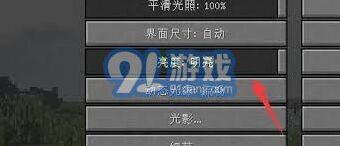
启动游戏并进入“选项”菜单,在“视频设置”中即可找到“光影设置”选项。
3. 选择预设或自定义光影:
在“光影设置”界面,你会看到一系列预设的光影配置。选择一个预设可以迅速为游戏带来显著的视觉提升。如果你希望拥有更多的自定义空间,可以深入探索“光影包”选项,根据个人喜好进行精细的光影调整。
调整电脑硬件设置
除了游戏内的设置和光影包外,你还可以通过调整电脑硬件设置来降低光影亮度。
1. 进入显卡设置:
在显卡驱动程序的设置界面中,找到与游戏相关的渲染质量和色彩饱和度等参数。
2. 调整参数:
根据需要调整这些参数,以降低游戏的渲染质量和色彩饱和度,从而达到降低光影亮度的效果。
注意事项
1. 不要过度降低光影亮度:
虽然降低光影亮度可以减轻眼睛的负担,但过度降低会导致游戏画面过于昏暗,影响视觉体验。

2. 根据硬件配置调整:
不同的电脑配置适合的光影包和设置也不同。要根据自己的电脑配置选择合适的光影包和设置。
3. 定期清理游戏缓存:
定期清理游戏缓存可以提高游戏的运行效率,减少卡顿和延迟等问题。
通过以上步骤,相信你一定能够轻松解决我的世界中光影过亮的问题。在享受游戏的同时,也要注意保护好自己的眼睛哦!
我的世界海龟蛋孵化方法详解
在我的世界中,想要成功孵化海龟蛋,首先你需要找到沙滩上的沙子。海龟蛋只能在沙子上生成和孵化。确保你已经拥有足够的资源,包括沙子、海龟蛋以及必要的工具如剑和桶。
一旦你找到了海龟蛋,下一步就是小心地收集它们。记住,不要直接破坏海龟蛋,因为这会使里面的幼龟死亡。使用桶右键点击海龟蛋可以安全地将它移除。每个海龟蛋内通常包含1到4个幼龟,所以要准备好迎接新生命。
孵化环境
为了提高孵化的成功率,你需要为海龟蛋创造一个合适的环境。首先,确保周围有足够的水源,因为海龟需要水来呼吸。其次,避免让海龟蛋暴露在敌对生物的攻击下,如恶魂或僵尸猪人。你可以建造围墙或者使用命令方块来保护它们。

等待与保护
放置好海龟蛋后,接下来就是耐心等待。根据游戏设定,海龟蛋需要经过20到40分钟的游戏时间才能孵化。在这期间,不断检查并保护你的海龟蛋免受损害或被掠食者破坏。使用桶或其它方式阻止潜在的威胁是关键。
观察孵化过程
当海龟蛋准备孵化时,它会经历四个阶段的变化,从最小到最大。这是非常有趣的过程,你可以通过观察这些变化来感受自然的奇妙。一旦海龟蛋达到最大的尺寸,轻轻敲击它,就可以看到小海龟破壳而出。
后续照顾
孵化出的小海龟可能面临许多危险,如海洋生物的攻击或玩家的捕捉。作为“父母”,你可以选择保护它们,直到它们足够强大以面对世界的挑战。此外,还可以尝试将一些小海龟放回大海,帮助恢复海洋生态平衡。
结语
通过上述步骤,你不仅能在我的世界中体验到孵化海龟的乐趣,还能更深入地理解这一过程中涉及的自然法则和生态保护的重要性。希望每位玩家都能在游戏中找到乐趣的同时,也能够培养起对自然界的好奇心和尊重。