-
教你怎么合成我的世界星空机器
《我的世界》是一款沙盒游戏,里面的机械装置种类繁多。星空机器算是比较特殊的一个,能为世界增添独特的视觉效果。今天小编要分享的就是它的完整合成流程,材料清单和具体摆法都会讲到,学会后就能自己制作了。感兴趣的朋友与小编来看一下吧。
在我的世界中,星空机器是一个非常有趣且实用的道具,它能为玩家带来独特的游戏体验。下面就来详细介绍一下星空机器的合成方法。
首先,要合成星空机器,你需要准备以下材料:铁锭 x6、红石 x2、玻璃 x4。
当你集齐这些材料后,就可以开始合成了。合成的工作台要求是一个 3×3 的 crafting table。
在工作台的布局中,将铁锭放置如下:第一行中间一格放置 1 个铁锭,第二行左右两边各放置 1 个铁锭,第三行中间一格放置 1 个铁锭。
红石则放在第一行左边的格子里。
玻璃分别放置在第一行右边的格子、第二行中间的格子以及第三行右边的格子。
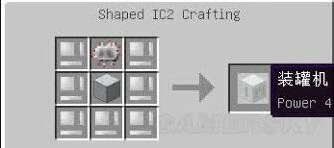
这样摆放好后,一个星空机器就合成出来啦。
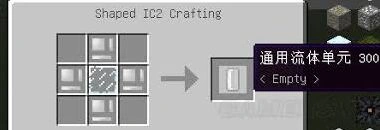
星空机器有什么作用呢?它可以通过红石信号来启动,启动后会在周围创造出一片美丽的星空效果。想象一下,在你的基地里,有这么一个星空机器,每当夜晚降临,它就会开启,整个区域都被璀璨的星空所笼罩,那是多么美妙的场景啊。
它不仅能为你的游戏世界增添浪漫和奇幻的氛围,还可以作为一个独特的装饰,让你的建筑别具一格。而且,在一些冒险地图或者创意玩法中,星空机器也能发挥出意想不到的作用。
比如,你可以利用它营造出神秘的氛围,引导玩家去探索某个特定的区域。或者在举办活动时,用星空机器打造出梦幻的场景,给参与者带来不一样的体验。
在合成和使用星空机器的过程中,你还可以发挥自己的创意。比如,尝试将多个星空机器组合在一起,创造出更宏大的星空景观。或者改变它的供电方式,让它以更有趣的节奏闪烁星空效果。
总之,掌握了星空机器的合成方法,你就可以在我的世界中创造出属于自己的星空世界,为游戏增添无尽的乐趣和惊喜。快去收集材料,合成一个星空机器,开启你的梦幻之旅吧!
我的世界海龟蛋孵化方法详解
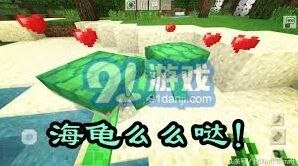
在我的世界中,想要成功孵化海龟蛋,首先你需要找到沙滩上的沙子。海龟蛋只能在沙子上生成和孵化。确保你已经拥有足够的资源,包括沙子、海龟蛋以及必要的工具如剑和桶。
一旦你找到了海龟蛋,下一步就是小心地收集它们。记住,不要直接破坏海龟蛋,因为这会使里面的幼龟死亡。使用桶右键点击海龟蛋可以安全地将它移除。每个海龟蛋内通常包含1到4个幼龟,所以要准备好迎接新生命。
孵化环境
为了提高孵化的成功率,你需要为海龟蛋创造一个合适的环境。首先,确保周围有足够的水源,因为海龟需要水来呼吸。其次,避免让海龟蛋暴露在敌对生物的攻击下,如恶魂或僵尸猪人。你可以建造围墙或者使用命令方块来保护它们。
等待与保护
放置好海龟蛋后,接下来就是耐心等待。根据游戏设定,海龟蛋需要经过20到40分钟的游戏时间才能孵化。在这期间,不断检查并保护你的海龟蛋免受损害或被掠食者破坏。使用桶或其它方式阻止潜在的威胁是关键。
观察孵化过程
当海龟蛋准备孵化时,它会经历四个阶段的变化,从最小到最大。这是非常有趣的过程,你可以通过观察这些变化来感受自然的奇妙。一旦海龟蛋达到最大的尺寸,轻轻敲击它,就可以看到小海龟破壳而出。
后续照顾
孵化出的小海龟可能面临许多危险,如海洋生物的攻击或玩家的捕捉。作为“父母”,你可以选择保护它们,直到它们足够强大以面对世界的挑战。此外,还可以尝试将一些小海龟放回大海,帮助恢复海洋生态平衡。
结语
通过上述步骤,你不仅能在我的世界中体验到孵化海龟的乐趣,还能更深入地理解这一过程中涉及的自然法则和生态保护的重要性。希望每位玩家都能在游戏中找到乐趣的同时,也能够培养起对自然界的好奇心和尊重。